Bagi anda seorang Fesbukholic mungkin sangat menyenangkan punya banyak teman, terus banyak juga yang kasih komentar di wall atau di status update anda. Sampai-sampai anda merasa bahwa facebook telah menjadi bagian dari kehidupan anda. Tapi…. Bagaimana rasanya bila tiba-tiba anda mendapat email pemberitahuan kalau profil facebook anda dibanned/diblokir atau disuspend hingga anda tidak bisa mengakses facebook anda.
Wah…wah… mungkin akan sangat menyedihkan bila anda harus kehilangan teman-teman di Facebook, kehilangan pesan-pesan penting yang anda simpan di Facebook, dan kehilangan semua comment, wall post, sampai group anda. Nah untuk menghindari profil anda di ban atau diblokir, sebaiknya anda ketahui hal-hal kecil yang sepertinya sepele tapi bisa membuat profil facebook anda diban alias diblokir.
1. Nama Palsu. Yups… sepele kan? Apalah arti sebuah nama? Satu hal yang perlu ingat jangan pernah mempergunakan nama palsu apalagi yang berbau “trade merk” sebuah produk, selebritis atau hal-hal yang sifatnya melanggar hak cipta seseorang. Begitu Facebook mengetahui (karena ada yang komplain atau melaporkan) kalau profil anda menggunakan nama yang melanggar hak cipta, atau meniru-niru seseorang, bersiap-siaplah kehilangan profil fesbuk anda.
2. Posting terlalu banyak di Wall orang lain, atau di Wall Group atau bahkan di Wall anda. Karena anda baru jadian dengan sang pacar yang kebetulan juga punya fesbuk, maka andapun tak henti-hentinynya (hampir tiap menit) menulis di Wall sang pacar. Mengungkapkan rasa sayang dan cinta sih tidak ada yang melarang, tapi kalau anda harus memenuhi Wall sang pacar dengan ungkapan hati anda, maka andapun mesti bersiap-siap kehilangan fesbuk anda.
3. Teman Anda terlalu banyak. Rumor mengatakan bahwa batas maksimum friend di Facebook adalah 5.000 orang, nah untuk menghindari agar fesbuk anda tidak diban, sebaiknya batasi jumlah friends anda jangan sampai melebihi dari batas yang diperolehkan oleh Facebook. Lagian, terlalu banyak friends akan membuat anda tidak fokus dan bahkan cenderung membahayakan anda, so… sebuah ungkapan kecil mungkin berguna “better be alone than in a bad company” itu artinya lebih baik kita punya teman sedikit tapi bisa saling mengenal satu sama lain, daripada punya teman banyak, tapi hanya sekedar penghias statistik dan tidak saling kenal sama sekali.
4. Poke yang berlebihan. Tadinya sih anda ingin memberikan perhatian pada semua orang, kalau anda peduli sama mereka. Tapi dengan memberikan Poke yang berlebihan dan tidak beraturan, jangan heran bila suatu hari anda tidak bisa login pada fesbuk anda.
5. Copy Paste. Karena ingin mempermudah membalas message atau wall ke teman-teman, anda memilih copy paste dari kata-kata atau kalimat yang ingin anda sampaikan. Jangan pernah lakukan hal seperti ini, memberikan message atau wall dengan kata-kata atau kalimat yang sama persis dan terus berulang-ulang akan membuat anda disangka sebagai seorang Spammer, dan besar kemungkinan fesbuk anda bakal disuspended.
6. Terlalu banyak bergabung dengan Group. Jangan sekali-kali anda bergabung dengan berbagai macam group, limit maksimum dari group yang diperbolehkan untuk anda bergabung sekitar 200 group. Jadi kalau saat ini telah bergabung dengan lebih dari 200 group, bersiap-siaplah untuk kehilangan fesbuk anda.
7. Menulis hal-hal berbau sara, rasis, penghinaan, atau sikap permusuhan entah itu wall, status update atau message
Untuk lebih lengkapnya hal-hal yang bisa membuat facebook anda di blokir anda bisa melihatnya di Term sFacebook. Dan agar anda selalu uptodate dengan info-info, tips dan trik menarik seputar fesbuk maupun infomasi lainnyanya, jangan lupa tuliskan email anda di bawah ini dan klik subscribe.
Tampilkan postingan dengan label TRICK TRICK S60V5 / S60V3. Tampilkan semua postingan
Tampilkan postingan dengan label TRICK TRICK S60V5 / S60V3. Tampilkan semua postingan
Rabu, 09 Februari 2011

Selasa, 11 Januari 2011
IMAGE STODIO


Scalado Raviteq ImageStudio v1.00 S60v5 S^3 With this you can edit your mpictures and add a range of different effects.
You will be able to transform your pictures into beautiful and/or playful and fun ready-to-send images. The base application includes the most common and useful editing features, and with additional plug-ins you can extend the application with more features to fit your exclusive needs.
With features like rotate/flip, resize and crop you can set the limits for your image, and with brightness/ contrast/white balance enhancements or by applying filter, adding clipart, frames, and/or text you can change the total appearance.
Create a stunning image by adding a filter or create a real cool, fun image by adding clipart and text, the choice is yours!
It detects the images from Phone and Mass Memory. If you want to edit images which reside inside your memory card, you should copy / move them to mass memory of Nokia N8. This version is not fully compatible with Symbian^3. Although it works.it's unsigned version sign it.
Download :Scalado Raviteq ImageStudio v1.00 S60v5 S^3
Sabtu, 25 Desember 2010
HACK FACEBOOK melihat foto tanpa login
Tips berikut akan menunjukkan kepada anda, bagaimana mencari seseorang di Facebook tanpa harus Login terlebih dahulu plus melihat photo dengan ukuran yang sedikit lebih besar. Seperti kita maklumi saat kita membuka Facebook secara default tidak ada kolom untuk proses pencarian, baru setelah Login kolom pencarian tersebut tersedia.Tapi dengan trik berikut anda bisa melakukan proses pencarian tanpa harus LOGIN.
- Masukan pada Address Bar Browser alamat berikut : http://www.facebook.com/srch.php maka anda bisa mulai proses pencarian, tanpa perlu LOGIN terlebih.
- Saat disodorkan dengan hasil pencarian, secara default anda hanya diberikan photo hasil pencarian dengan ukuran yang kecil alias mungil, untuk melihat photo yang lebih besar lakukan langkah berikut.
- Klik kanan pada photo, dan klik Copy Image Location.

- Sebagai contoh hasil copy akan tampak seperti ini :
- http://profile.ak.facebook.com/v224/138/15/s123456789_123.jpg.
- Seperti terlihat ada huruf s di depan id-user, sekarang paste alamat hasil copy ke Address bar, dan untuk melihat ukuran photo yang lebih besar, anda tinggal ganti huruf s (yang berarti small) dengan huruf n alias normal.
- Hasilnya akan seperti ini : http://profile.ak.facebook.com/v224/138/15/n123456789_123.jpg Kini andapun bisa melihat ukuran photo yang lebih besar.
MEMPER CANTIK TAMPILAN FACEBOOK
Bosan dengan tampilan standar Facebook di komputer anda? Yups dengan mempergunakan Facebook Code anda bisa mempercantik Facebook sehingga tidak lagi membosankan sebab dengan Facebook Code anda bisa merubah warna tampilan Facebook, menghilangkan iklan bahkan anda bisa merubah theme Facebook sekalipun.
Facebook Code adalah script yang bisa anda jalankan di komputer dengan tujuan agar anda bisa lebih leluasa dalam mengakses Facebook sesuai dengan keinginan anda. Sebelum menjalankan dan menginstal Facebook Code terlebih dahulu pastikan bahwa di komputer terinstal Add-On GreaseMonkey untuk browser anda. Bila anda mempergunakan Firefox maka anda harus menginstal dulu GreaseMonkey khusus untuk Firefox, dan bila anda mempergunakan Internet Explorer atau IE anda bisa mendapatkan GreaseMonkey untuk IE disini.
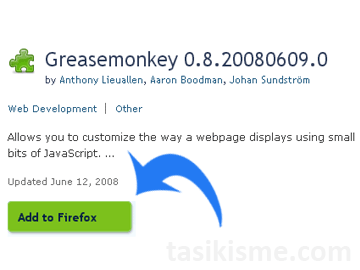
Dengan Add-on GreaseMonkey anda bisa menginstal berbagai macam Facebook Code, yang akan merubah Tampilan Facebook di komputer anda menjadi lebih cantik dan tentunya lebih sesuai dengan keinginan. Setelah GreaseMonkey terinstal di komputer anda, pastikan anda bisa melihat icon GreaseMonkey di pojok kanan bawah browser yang anda pakai.
Sebagai catatan : Facebook code ini hanya merubah tampilan maupun theme Facebook di komputer anda saja, jadi anda tidak usah khawatir Profile Facebook anda tidak akan mengalami perubahan jika dilihat oleh Friends anda di jagad web.
UBAH BAHASA X-PLOR SESUKA HATI
Menambah Bahasa X-plore :
Peralatan :A. SisEditor
B. Ped (Python).
C. X-plore
Langkah – langkahnya :
1. Siapkan installer/file mentah X-plore (*.sisx).
2. Buka SisEditor dan klik Package name lalu klik file X-plore.sisx.
3. Klik File list dan sorot file Data.dta.
4. Klik Options > Extract.
5. Pilih folder untuk menyimpan file Data.dta tadi dan tutup SisEditor.
6. Buka X-plore, ubah nama format Data.dta tadi menjadi .zip sehingga menjadi Data.zip.
7. Ekstrak semua folder dan file ke sebuah folder tersendiri agar tidak tercampur dengan file lain.
8. Buka Ped, klik Options > File > Open dan cari file bahasa yang ingin diterjemahkan di dalam folder Lang dari file Data.zip yang diekstrak tadi.
9. Setelah selesai penterjemahan klik Options > Save as dan simpan di folder Lang dengan nama Indonesian atau apa saja (klik Options > Save here).
10. Buka X-plore, tandai semua folder dan file dari hasil ekstrak Data.zip tadi.
11. Klik Menu > Zip, terserah mau pilih Copy to zip atau Move to zip, pilih tempat menyimpan lalu langsung saja beri nama Data.dta.
12. Lakukan seperti langkah no 2 dan 3.
13. Klik Options > Replace, Yes, arahkan dan klik ke file Data.dta yang kita buat tadi.
14. Klik Back, klik Options > Save file, pilih tempat penyimpanan dan beri nama.
15. Instal X-plore baru dan pilih bahasa via Menu > Tools > Configuration (G).
Mungkin ada yang bertanya mengapa editor teksnya menggunakan Ped, bukankah ada Dedit? Dari pengalaman pribadi (entah karena salah setting atau apa), kalau menggunakan Dedit susunan atau letak bahasanya menjadi berantakan, yang seharusnya di kiri malah di kanan, seharusnya di atas malah di bawah pokoknya nggak sesuai dengan tata letak sebenarnya.
Mengganti Icon X-plore :
1. Siapkan icon dengan format *.mif dan beri nama X-plore.mif.2. Lakukan seperti langkah no 2 di atas.
3. Klik File list dan sorot file X-plore.mif.
4. Klik Options > Replace, Yes, cari dan klik file X-plore.mif buatan sendiri tadi.
5. Klik Back, klik Options > Save file.
6. Instal.
Selesai.
Ini hasil terjun eh terjemahan bebas saya dalam format teks, saya sengaja tidak posting file Data.dta atau X-plore-nya langsung sebab, pertama alasan legalitas trus kedua biar bisa diedit sesuai keinginan kamu, silakan download Indonesian.txt
CARA TABAH SYMBOL D HP NOKIA S60v
Persiapkan tool
.
1. Download dan instal X-plore. Kalau sudah punya lewatkan.
2. Download dan instal MobileHex.
Tips1 : MobileHex membutuhkan Python untuk bisa beroperasi.
Instal Python S60 dan Script Shell di kartu memori sedangkan module packnya pasang di memori ponsel/internal.
Sebab MobilHex ini secara default terinstal di kartu memori.
Tips2 : Ganti bahasa default MobileHex yang Russian ke English dengan mengklik ‘Language RU’ di menu lalu restart aplikasi.
3. Download dan ekstrak patch More Symbol ke E:Patches.
4. (Optional) Download dan instal Symbol Paster (Python)
Tips : Selain dari Symbol Paster kita bisa meng-copy simbol – simbol tambahan dari program office di komputer atau dari situs www.copypastecharacter.com.
5. Gunakanlah/pasang font unicode + multibahasa pada ponsel anda agar tampilan font pada aplikasi berbasis Python tidak kotak – kotak dan agar semua simbol pada aplikasi Sympas (Symbol Paster) dapat ditampilkan semua.
Tips : Jika ponsel menggunakan Bahasa Indonesia pilih Avkon.r327 dan jika pakai bahasa Inggris pilih Avkon.r129.
2. Jalankan MobileHex dan buka Avkon.rxxx tadi. Setelah terbuka klik tombol fungsi + 5. Untuk ponsel non-qwerty cukup tekan 5 saja.
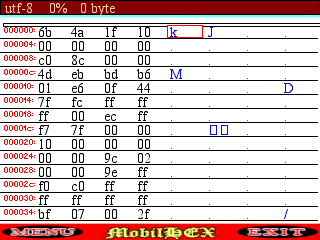
3. Gulir ke bawah dan temukan baris 204.1 atau 204.2. Untuk E63 menggunakan baris 204.2.
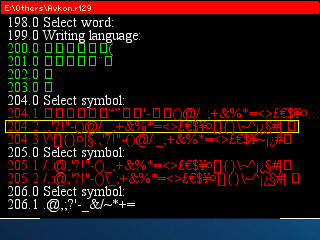
4. Klik baris tersebut dan masukkan simbol – simbol baru yang mau ditambahkan.
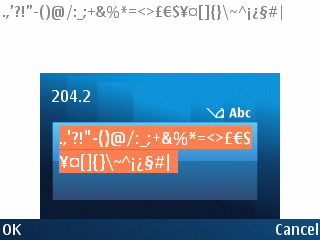
Tips : Jangan menggunakan pop-up editor yang muncul saat kita mengklik baris tersebut, karena simbol yang bisa kita masukkan menjadi sangat terbatas. Jadi cancel saja saat pop-up editor itu muncul. Pastekan saja simbol yang telah kita copy ke bidang berwarna putih dimana simbol standar ponsel berada. Buatlah simbol tersusun per paragraf. (Dengan cara seperti ini saya bisa memasukkan hingga 90 simbol baru. Ada kemungkinan ini masih bisa ditambah).
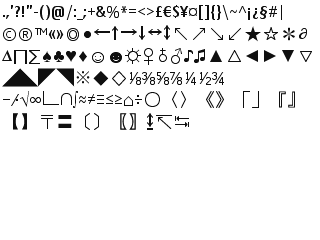
5. Klik Ok untuk menyimpan berkas dan tutup MobileHex.
6. Masuk ke X-plore dan letakkan berkas Avkon.rxxx tadi di C:Resource jika sebelumnya anda tidak meletakkannya disana.
7. Buka ROMPatcher, aktifkan dan add auto patch More Symbol.
Tips : Bisa jadi patch ini menjadi opsional karena saya sendiri pernah mencoba tanpa patch dan trik ini tetap bisa berjalan dengan baik. Jadi kemungkinan besar trik ini bisa diterapkan pada ponsel yang tidak dihack.
8. Selesai dan coba buka text editor atau sms editor untuk melihat apakah tabel simbol standar sudah berubah menjadi tabel simbol tingkat lanjut.
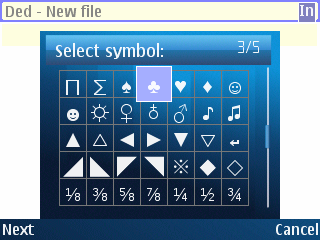
Untuk mengembalikan ke tabel simbol standar, rename folder Resource lalu hapus file Avkon.rxxx, jangan lupa merename kembali folder Resource ke semula lalu restart ponsel.
Jika dengan cara ini tidak berhasil, ganti bahasa ponsel ke bahasa yang lain atau ubah atribut file avkon.rxxx menggunakan X-plore dengan mengklik tombol T lalu centang kotak System kemudian tekan Change di softkey kiri. Selanjutnya hapus file avkonnya.
.
1. Download dan instal X-plore. Kalau sudah punya lewatkan.
2. Download dan instal MobileHex.
Tips1 : MobileHex membutuhkan Python untuk bisa beroperasi.
Instal Python S60 dan Script Shell di kartu memori sedangkan module packnya pasang di memori ponsel/internal.
Sebab MobilHex ini secara default terinstal di kartu memori.
Tips2 : Ganti bahasa default MobileHex yang Russian ke English dengan mengklik ‘Language RU’ di menu lalu restart aplikasi.
3. Download dan ekstrak patch More Symbol ke E:Patches.
4. (Optional) Download dan instal Symbol Paster (Python)
Tips : Selain dari Symbol Paster kita bisa meng-copy simbol – simbol tambahan dari program office di komputer atau dari situs www.copypastecharacter.com.
5. Gunakanlah/pasang font unicode + multibahasa pada ponsel anda agar tampilan font pada aplikasi berbasis Python tidak kotak – kotak dan agar semua simbol pada aplikasi Sympas (Symbol Paster) dapat ditampilkan semua.
Langkah – langkahnya
1. Jalankan X-plore, salin Avkon.rxxx di Z:Resource ke C:Resource. Atau bisa juga untuk proses editing, salin dulu ke sebuah folder di kartu memori sebelum ke tujuan akhir di C:Resource.Tips : Jika ponsel menggunakan Bahasa Indonesia pilih Avkon.r327 dan jika pakai bahasa Inggris pilih Avkon.r129.
2. Jalankan MobileHex dan buka Avkon.rxxx tadi. Setelah terbuka klik tombol fungsi + 5. Untuk ponsel non-qwerty cukup tekan 5 saja.
3. Gulir ke bawah dan temukan baris 204.1 atau 204.2. Untuk E63 menggunakan baris 204.2.
4. Klik baris tersebut dan masukkan simbol – simbol baru yang mau ditambahkan.
Tips : Jangan menggunakan pop-up editor yang muncul saat kita mengklik baris tersebut, karena simbol yang bisa kita masukkan menjadi sangat terbatas. Jadi cancel saja saat pop-up editor itu muncul. Pastekan saja simbol yang telah kita copy ke bidang berwarna putih dimana simbol standar ponsel berada. Buatlah simbol tersusun per paragraf. (Dengan cara seperti ini saya bisa memasukkan hingga 90 simbol baru. Ada kemungkinan ini masih bisa ditambah).
5. Klik Ok untuk menyimpan berkas dan tutup MobileHex.
6. Masuk ke X-plore dan letakkan berkas Avkon.rxxx tadi di C:Resource jika sebelumnya anda tidak meletakkannya disana.
7. Buka ROMPatcher, aktifkan dan add auto patch More Symbol.
Tips : Bisa jadi patch ini menjadi opsional karena saya sendiri pernah mencoba tanpa patch dan trik ini tetap bisa berjalan dengan baik. Jadi kemungkinan besar trik ini bisa diterapkan pada ponsel yang tidak dihack.
8. Selesai dan coba buka text editor atau sms editor untuk melihat apakah tabel simbol standar sudah berubah menjadi tabel simbol tingkat lanjut.
Untuk mengembalikan ke tabel simbol standar, rename folder Resource lalu hapus file Avkon.rxxx, jangan lupa merename kembali folder Resource ke semula lalu restart ponsel.
Jika dengan cara ini tidak berhasil, ganti bahasa ponsel ke bahasa yang lain atau ubah atribut file avkon.rxxx menggunakan X-plore dengan mengklik tombol T lalu centang kotak System kemudian tekan Change di softkey kiri. Selanjutnya hapus file avkonnya.
Sabtu, 04 Desember 2010
CARA MENGANTI FONS (MANUAL)
Hal2 yang harus anda lakukan untuk dapat merubah font di hp ber OS SYMBIAN v3 / v5
1 - Cari secangkir gelas,lalu isi dengan kopi dan air panas.
2 - Sediakan rokok dan cemilan.
3 - Berdoa sebelum belajar.
Setelah itu ....... kita mulai belajarnya ........
- Semakin besar ukuran fonts maka semakin lengkap fiturnya (bentuk huruf,simbol dll).
- Untuk symbian v3 yang memakai system hard disk (tanpa MMC eksternal) macam N81 8GB dkk ,cara mengganti font_nya memakai font router atau flipfont . Selengkapnya tanya mbah gugel..:).
1 - Cari secangkir gelas,lalu isi dengan kopi dan air panas.
2 - Sediakan rokok dan cemilan.
3 - Berdoa sebelum belajar.
Setelah itu ....... kita mulai belajarnya ........
Untuk bisa merubah font symbian v3 ada syarat2 khusus;
# PC / Laptop.
# Cardreader / kabel USB (modus data).
# Hp symbian anda harus memiliki manajer file untuk bisa melihat folder 'fonts' di resource dalam folder Z : / ROM (saya sarankan memakai aplikasi x-plorer).
# Font dengan format ekstensi *.ttf (bukan *.otf ,cari di PC anda - masuk ke explorer>control panel>fonts atau donlot dari situs2 fonts).
Sekarang ikuti langkah berikut (test mode USB cable)
- Setelah aplikasi x-plorer anda sudah terinstall. Coba buka dan masuk ke Tool - Configuration / pengaturan.
- Ceklist / Contreng "show ROM drives" lalu tekan back.

- Buka folder Z : --> resource -->Fonts.
- Lihat nama font bawaan hp yang ada di Z : resource : fonts tadi (namanya macem2 ada yang S60ZDIGI.TTF , S60SC.CCC , NOSRN60.TTF , NOSSB60.TTF , atau NOSTSB60.TTF dan setiap hape symbian v3 mempunyai jumlah kode font yang berbeda , kadang 2 kode tapi adapula yang 4/5 kode).

- Sekarang masukkan MMC ke komputer atau sambungkan phone via USB cable.
- Buat folder baru di root MMC dan rename dengan nama "resource" (kalo udah ada ya gak usah buat lagi).
- Buat folder baru lagi (di dalam folder resource) dan kasih nama "fonts".
- Arahkan cursor anda ke tools--> folder options --> view --> matikan "hide extension for known files and type" dengan mengklik tanda contreng (ini penting agar mempermudah nge_rename).
- Masuk ke control panel --> fonts lalu copy file favorit anda ke folder fonts yang baru anda buat tadi.
- Jika kode yang ada di folder Z: henpon anda hanya ada dua kode (saya contohkan kode font yang ada di folder Z: hp anda adalah S60ZDIGI.TTF, S60SSB.TTF, S60SNR.TTF & S60 TSB.TTF).
- Sekarang copy font yang baru anda ambil dari control panel tadi dan paste di folder fonts buatan anda (ini untuk menyesuaikan kode di folder Z: ,karena ada 4 yakni S60ZDIGI.TTF, S60SSB.TTF, S60SNR.TTF & S60 TSB.TTF, maka font yang bakalan ditaroh di E : Resource : Fonts juga harus ada 4 file. Makanya saya suruh copy..SO, satu file font yang anda ambil dari control panel tadi dicopy jadi empat (menyesuaikan jumlah font yang ada di Z: ).
- Setelah font anda terduplikat menjadi 4 file, sekarang rename dua font baru tadi dengan nama yang ada di folder Z: hp (dalam contoh tadi memakai name S60ZDIGI.TTF, S60SSB.TTF, S60SNR.TTF & S60 TSB.TTF, so font baru anda juga harus direname sama seperti yang ada di folder Z:).
- Masukkan Cemilan ke mulut anda lalu kunyah senikmat2nya (Haha..becanda)
- Teliti sekali lagi.
- RESTART hape anda..


Kalo binguung..nih liat videonya...!!
BONUS FONT BUAT PERCOBAAN :
NB : - Tidak semua hp memiliki kualitas font yang bagus,baik dalam bentuk design dan ukurannya.
- Untuk symbian v3 yang memakai system hard disk (tanpa MMC eksternal) macam N81 8GB dkk ,cara mengganti font_nya memakai font router atau flipfont . Selengkapnya tanya mbah gugel..:).
BOOT SCREEN
Animasi dan sound startup yang bakal bikin nokia ente beda dari yang laen. Untuk yang belum kenal bootscreen , silahkan klik di sini. Save as image lalu rename gambar gif dibawah ini dengan nama "startup" lalu taroh di C:/boot (Replace).
* IMAGE STARTUP *
* IMAGE STARTUP *




*SOUND START UP*
(taroh file startup.mp3 di C:/boot
(taroh file startup.mp3 di C:/boot
Rabu, 01 Desember 2010
CARA MENGUBAH EFEK TEMES NOKIA S60V5
Di sini saya akan menerangkan cara mudah untuk menerapkan efek tema di nokia symbian anda tanpa harus capek2 ngekompi. Efek tema bawaan asli Nokia kurang sreg untuk dinikmati. Agar dapat memiliki beberapa efek tema anda harus :
- HACKING NOKIA
- DOWNLOAD : c2z maker
- DOWNLOAD : efek tema


* Buka tema efek yang tadi anda download.

 * Sekarang ganti theme effect ke mode 'On'.
- HACKING NOKIA
- DOWNLOAD : c2z maker
- DOWNLOAD : efek tema
Caranya :
1. Ponsel harus dalam keadaan full hacking (memiliki Rom Patcher).
2. Install C2z maker.
3. Setelah c2zmaker terinstall, sekarang buka aplikasi tersebut.

4. Masuk ke options/pilihan.
5. Klik Co34aTb c2z.rmp (bahasa rusia)

6. Setelah anda mengklik, anda secara otomatis akan mendapatkan file 'c2z.rmp' yang berada di folder E:/
7. Masuk ke x-plore lalu pindah file c2z.rmp tadi ke folder patches (folder yang otomatis ada ketika hp dihack).

8. Buka Rom Patcher dan 'add to auto' c2z tadi.

9. Pilihan-All Patches-Apply

*Selesai, itu tadi hanya dasarnya. Sekarang trik untuk merubah tema efek*
* Masuk ke menu - setting - theme - general - pilihan - theme effect lalu ganti ke 'off'.


* Buka tema efek yang tadi anda download.
* Ekstrak folder 'effect' yang ada didalam file *.rar tadi ke C:/ resource.


* Enjoy!!
Download Theme effect lainnya :
1. Dejavu
2. Sakura Drop
3. All Effect (forum dailymobile)
NB : * Patch c2z harus auto dan apply. Karena, c2z berfungsi untuk mengedit (memindah,mengcopy,menghapus,merename) file2 yang ada di folder C:/ resource. Jika anda tidak auto & apply_kan maka anda tidak bisa mengedit file di folder tersebut.
* Jika anda ingin mengganti tema efek yang lainnya, anda harus menghapus folder effect yang ada di C:/ resource. Karena jika anda replace maka bisa saja handphone nokia anda akan blank.
Senin, 22 November 2010

kumpulan kode hp

Nokia Access Code
*#30# : Show ‘private number’ calling you.
*#73# : To Reset timer phone and game score (di atas several phonecell).
*#7780# : Return to setting factory (factory setting).
*#2820# : Address of peripheral IP Bluetooth (for celullar phone that have Bluetooth).
xx# : Access quick to name/nomer telephone in phone book celullar phone, for example 20#.
Knob off : Depress briefly, to make a move between profile.
*3370# : Activate EFR(Enhanced Full Rate) Codec (not applicable in celullar phone Symbian).
#3370# : Deactivate EFR Codec.
*#4270# : Activate Half Rate Codec.
*#4270# : Deactivate Half Rate Codec.
*#0000# : Present version of celullar phone software.
*#9999# : Alternative Code if *#0000# not work.
*#06# : See number IMEI (International Mobile Equipment Identity).
*#21# : Check transfer number “All Call” that used [by].
*#2640# : Present code of celullar phone security that used [by].
*#43# : Check status “Call Waiting”.
*#61# : To check caller number that transferred when not you answer.
*#62# : Checked caller number that transferred when your celullar phone beyond reach.
*#67# : Checked caller number that transferred when your celullar phone.
**21*number# : Animate transfer “All Call” at stuffed number.
**61*number# : Animate transfer “No Reply” at stuffed number.
**67*number# : Animate transfer “Di atas Bussy” at stuffed number.
*#67705646# : Change logo of logo operator in Nokia 3310 and 3330.
*#746025625# : Present status SIM Clock.
*#7760# : Present manufacturer code (a large part of old type celullar phones).
*#92702689# : Emerge : 1. Serial Number, 2. Date Made, 3. Purchase Date, 4. Date of last repair, 5.Transfer user data. Exit from this mode must restart celullar phone ( at some celullar phones ).
Sony Ericsson Access Code:
*#06# : See number IMEI (International Mobile Equipment Identity).
*#0000# : Mereset language returns to English.
> * < < * < * : Service Menu pin-cushion presents version of celullar phone software. Depress “Yes” repeatedly to see all software datas and depress “>” to see all found on texts celullar phone.
< * * < : Lock SIM Card.
Sortcuts :
1. Keep number “Missed Call” in celullar phone directory.
Menu Searching “Missed Call”, depress “Yes” to present number gone to. Depress any number ( 0 till 9 ), then depress “clear” once to block number referred, then depress and strong “<” till emerge “Store”, depress “Yes”.
2. Hide number.
After depress number that gone to and before depress “Yes”, depress ‘ > ‘ 2 times to select “Hide Id?” and depress ‘Yes’.
3. Checked level battery when celullar phone die (off ).
Depress ‘No’ quickly 1 x and await till battery display is seen.
4. Keep number in celullar phone memory (not SIM Card).
Follow normal procedure to keep number. When display to keep seen depress ‘#’ once and desired location, or depress ‘#’ 2 times to see continuation position.
5. Contact number from message SMS.
Instruct cursor at number that written, then depress “Yes”.
Shortcut to show picture :
(Go into effect in this part of big celullar phone Symbian).
When see image or picture in gallery, depress :
1 : to turn around picture to left.
2 : to turn around picture to right.
5 or 7 : to enlarge (zoom) picture.
* : for display fullscreen or non fullscreen.
Note : number command above can differ at any given celullar phone.
Hard Reset :
Warning !!! All celullar phone datas will lose.
In a state of celullar phone dies (off), depress concurrently telephone knob (talking), number 3, and knob * (star). Later in a state of depress the three of knob are referred [as], depress knob On. This Trik goes into effect in this part of big celullar phone Nokia.
Additional Update Nokia GSM
Nokia 21xx
Explanation Code
*#06# Code IMEI
*#3283# Production Week/Moon & Year
*#9999# Version Software
Nokia 32xx
Explanation Code
*#06# Code IMEI
*#0000# Version Software
*#92702689# Service Menu
*#746025625# Sim Clock Stop
*3370# Active EFR, voice more clear, quick battery used up/finished.
#3370# EFR inactive.
*4720# Active HR, voice not more clear, durable battery.
#4720# OFF HR.
Nokia 51xx
Explanation Code
*#06# Code IMEI
*#0000# Version Software
*#92702689# Service Menu
*3370# Active EFR, voice more clear, quick battery used up/finished.
#3370# EFR inactive.
*4720# Active HR, voice not more clear, durable battery.
#4720# OFF HR.
Nokia 61xx
Explanation Code
*#06# Code IMEI
*#0000# Version Software
*#92702689# Service Menu
*3370# Active EFR, voice more clear, quick battery used up/finished.
#3370# EFR inactive.
Nokia 81xx
Explanation Code
*#06# Code IMEI
*#8110# Version Software, production date & model number
*#92702689# Service Menu
Nokia 88xx
Explanation Code
*#06# Code IMEI
*#0000# Version Software
*#92702689# Service Menu
*3370# Active EFR, voice more clear, quick battery used up/finished.
#3370# EFR inactive.
Nokia 90xx
Explanation Code
*#06# Code IMEI
*#6823711
58412125# Version Software
*#3283# Production Date
Langganan:
Postingan (Atom)